Az Ön akadémiája. Az Ön márkája. Az Ön árai.
Értékesítse SCORM-kurzusait szervezeteknek és tanulóknak tanulónkénti árazással és előre fizetett képzési kredittel, miközben minden eladásnál pontosan látja az árrését.
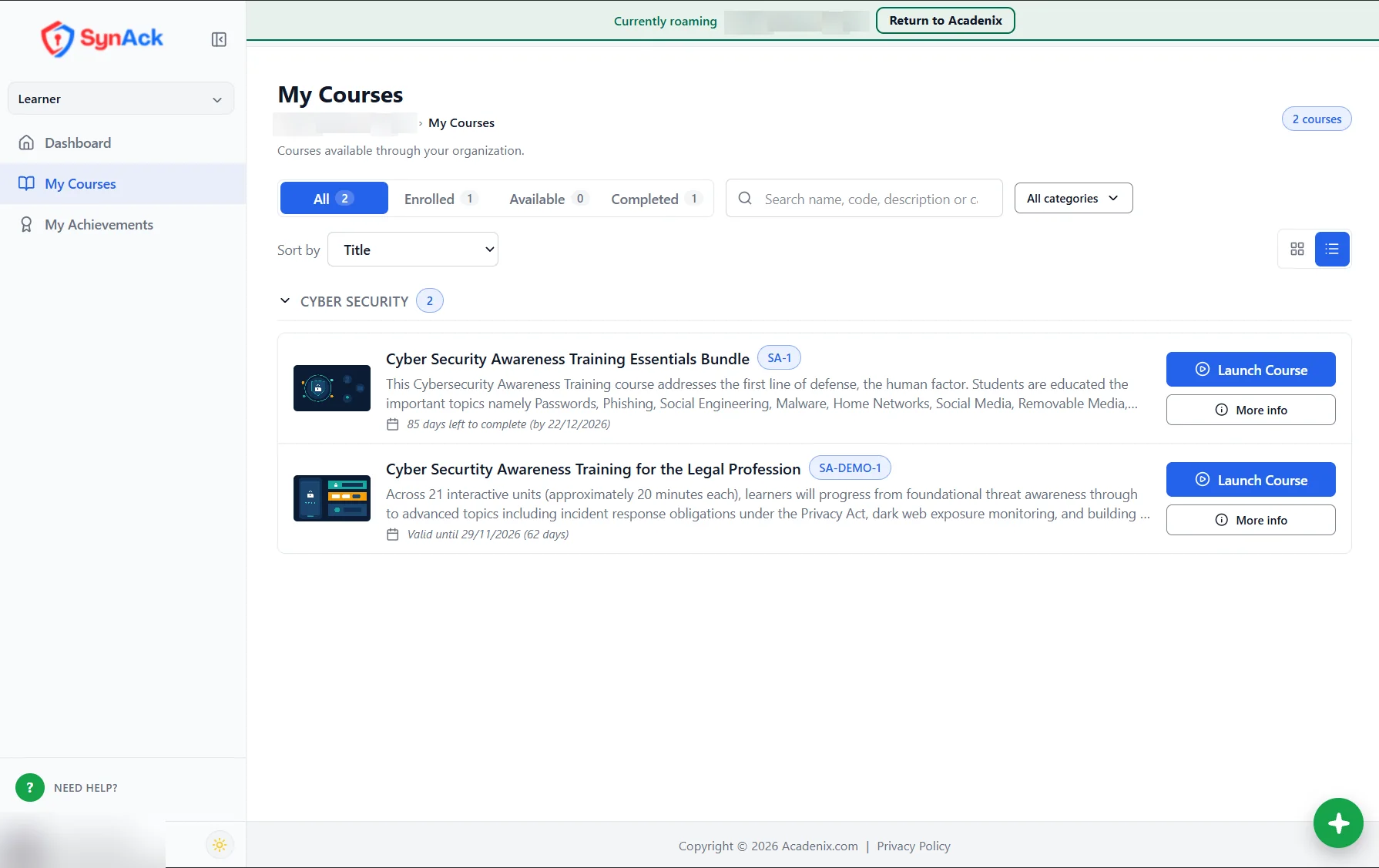
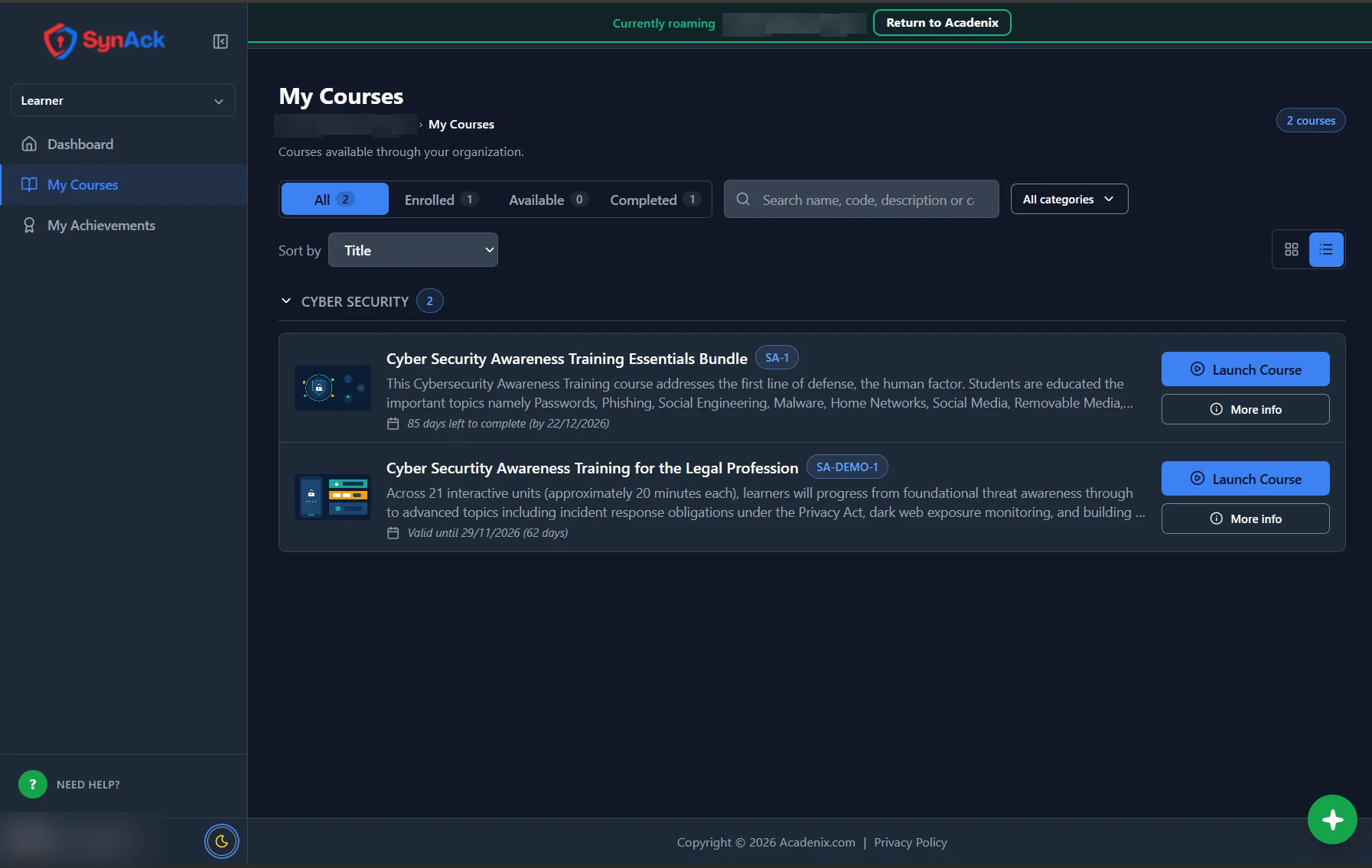
A képzések értékesítése ne legyen ilyen nehéz
Vezesse képzéseit üzleti alapon
Értékesítse a már elkészült SCORM-tartalmait
Töltse fel egyszer SCORM 1.2 és SCORM 2004 kurzusait, majd értékesítse őket annyi szervezetnek, ahánynak csak szeretné. A SCORM-fájlokat zártan kézbesítjük, így az ügyfelek nem tudják lemásolni őket.
Tanulónkénti árazás
Állítsa be, mennyit fizetnek tanulónként a tanulók és az alárendelt szervezetek — és rögzítse, mennyibe kerül Önnek egy kurzus.
Lássa az árrését
A tanulónkénti árrés már az árazáskor megjelenik, az Értékesítés lap pedig minden eladásnál mutatja a befolyt összeget, a költséget és az árrést.
Előre fizetett képzési kredit
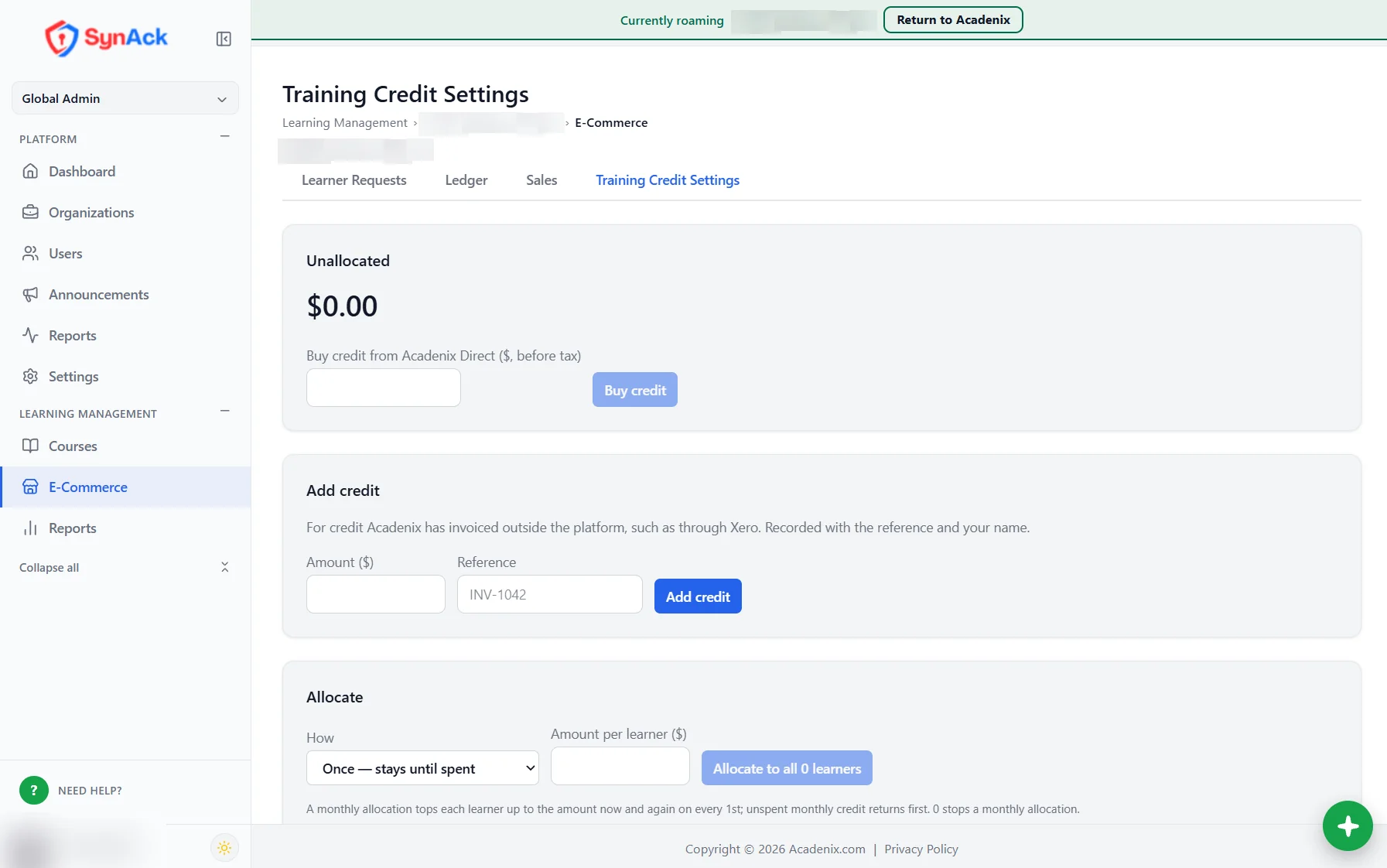
A szervezetek előre feltöltött egyenlegből fizetnek, amelyet a Stripe-on keresztül töltenek fel. Osszon ki kreditet egyszeri alkalommal vagy havonta, és engedje, hogy a tanulók többet kérjenek.
Szponzorálja ügyfeleit
Tegyen egy kurzust ingyenessé mindenki számára, aki Ön alatt van — Ön fizet a saját kreditjéből, ők pedig látják, ki biztosította számukra.
Teljes körűen saját arculat
Saját logó, színek, e-mail-szövegek és levelezőszerver, valamint saját felhasználási feltételek és adatvédelmi szabályzat.
Tanúsítványok az Ön nevével
A tanúsítványokon az Ön szervezete szerepel kiállítóként, bárki által ellenőrizhető sorszámmal.
Minden ügyfél saját szervezetet kap
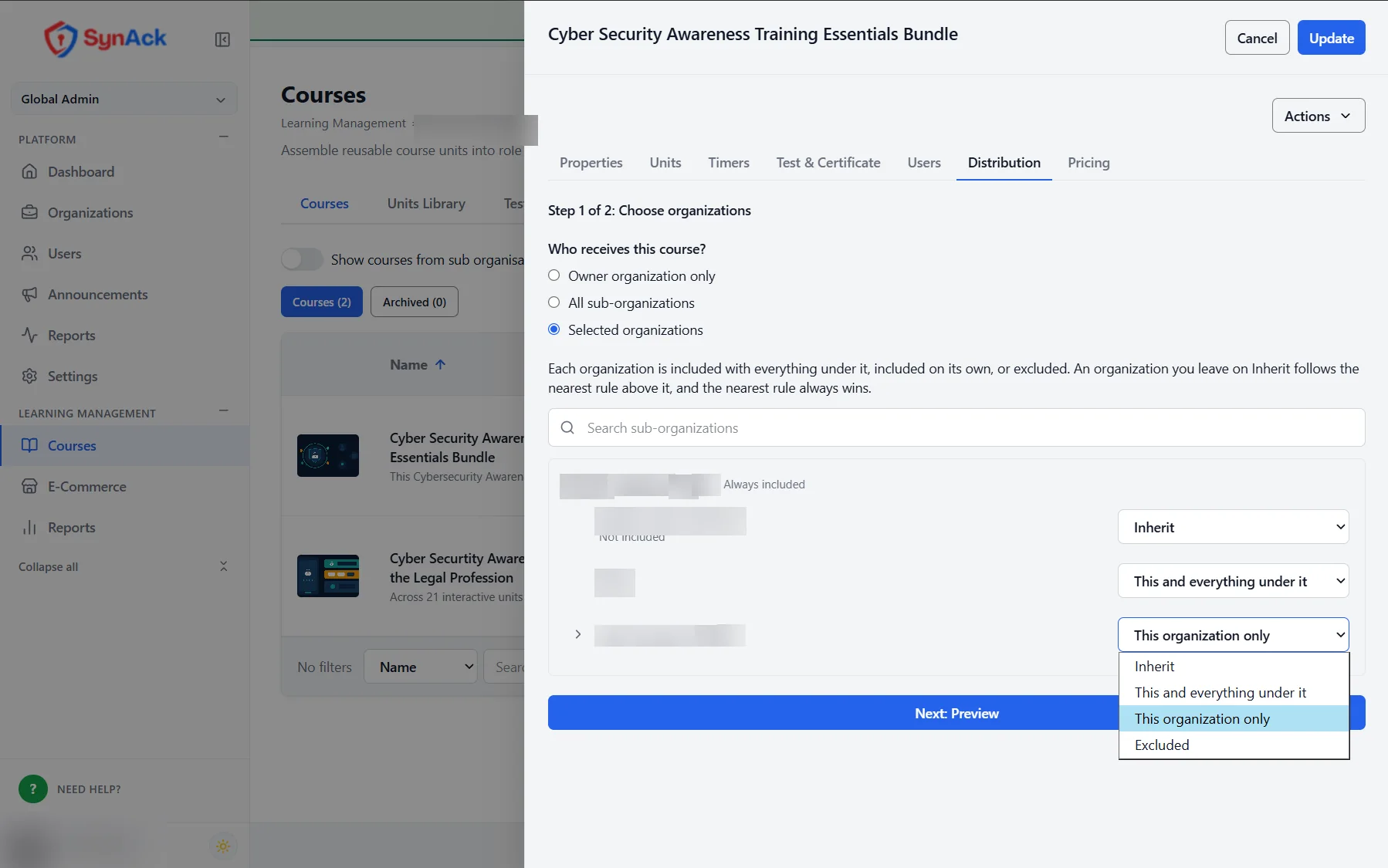
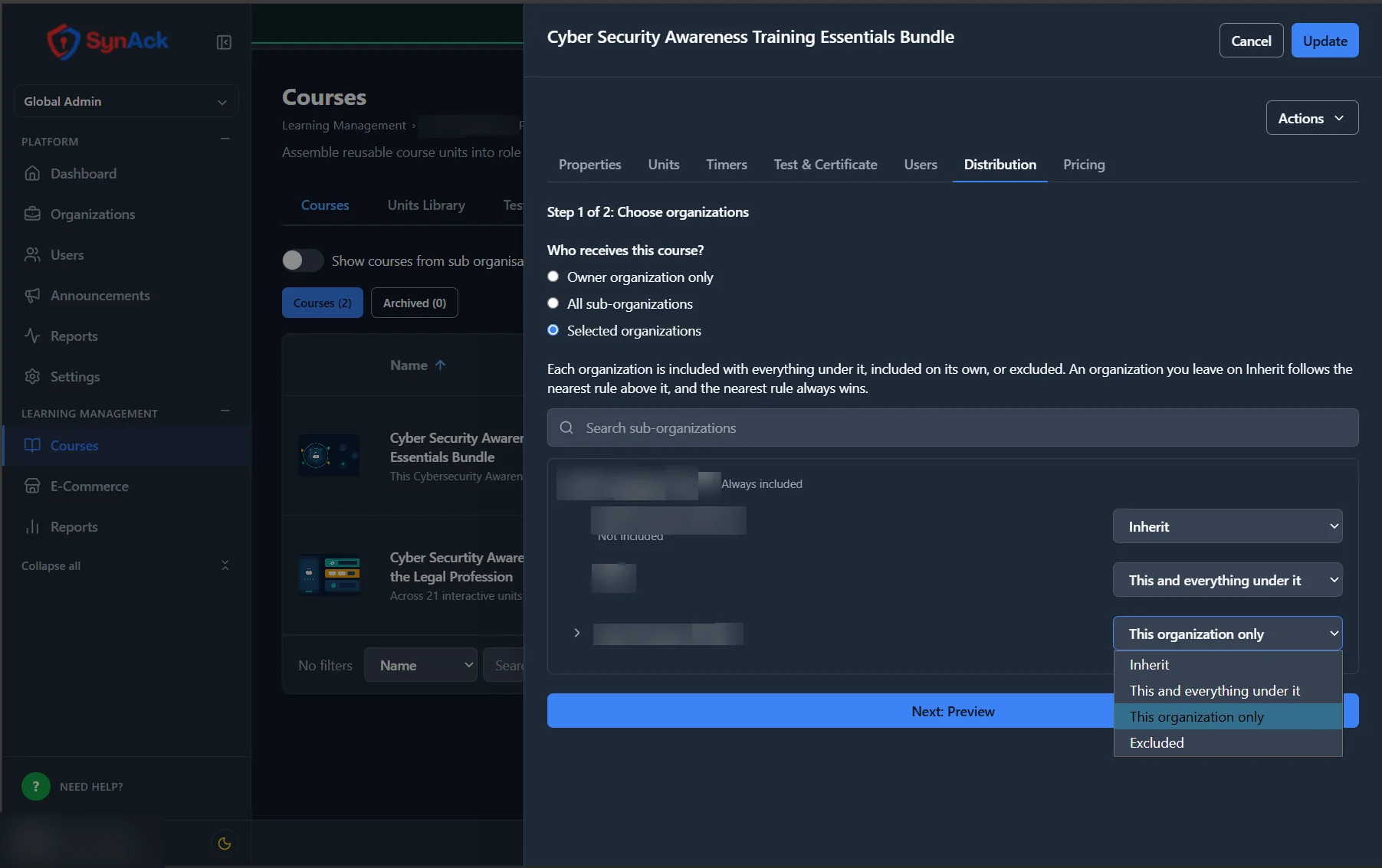
Hozzon létre minden ügyfélnek alszervezetet saját felhasználókkal, adminisztrátorokkal és arculattal. Ossza meg velük a megvásárolt kurzusokat, tartsa elkülönítve a tanulóikat, és lásson mindent a csúcsról.
- Hívja meg az ügyfelet, hogy maga hozza létre a szervezetét
- Válassza ki pontosan, mely ügyfelek látják az egyes kurzusokat
- Az ügyfél-adminisztrátorok maguk kezelik a saját felhasználóikat
Pénzügyek, elintézve
A képzési kreditet a Stripe Checkouton keresztül vásárolják meg, és ha engedélyezi, a tanulók saját bankkártyájukkal is fizethetnek. A kártyaadatok soha nem kerülnek be az Acadenixbe, és az alacsony kreditegyenlegre figyelmeztető értesítések még azelőtt kimennek, hogy bárkinek elfogyna a kreditje.
- Teljes főkönyv minden kreditmozgásról
- E-mail-értesítés árváltozáskor
- Visszatérítés azokra a beiratkozásokra, amelyekben még semmit nem nyitottak meg
Melyik csomag a megfelelő?
A kurzusértékesítés a Silver és a Gold csomagban érhető el. A Gold szervezetenként legfeljebb öt egyéni domainnel és SAML egyszeri bejelentkezéssel egészíti ki a kínálatot.
Gyakori kérdések
Nyissa meg akadémiáját még ebben a hónapban
Igényeljen próbahozzáférést, töltsön fel egy kurzust, és nézze meg, hogyan működik az árazás és a kredit az ügyfelei számára.